Spieluhr - Arduino Musikinstrument

Einleitung

In diesem Workshop haben wir zwei kreative Musikprojekte mit Arduino entwickelt:

Projekt 1: Theremin (Thereminvox)

Ein elektronisches Musikinstrument, das Sie mit Handbewegungen steuern können. Je näher Ihre Hand am Ultraschallsensor ist, desto höher wird der Ton. Dies ermöglicht es Ihnen, wie bei einem echten Theremin Melodien durch Bewegungen in der Luft zu spielen.

Projekt 2: Spieluhr

Eine digitale Musikbox mit vier vorprogrammierten klassischen Melodien:

Mit einer Handbewegung vor dem Ultraschallsensor können Sie zwischen den Melodien wechseln.

Mit der gleichen Hardware - Arduino-Mikrocontroller, Ultraschallsensor und Piezo-Buzzer - können Sie jederzeit zwischen beiden Projekten wechseln, indem Sie einfach den entsprechenden Code hochladen. Experimentieren Sie mit beiden Versionen und entscheiden Sie selbst, welche Ihnen mehr Spaß macht!
Benötigte Materialien

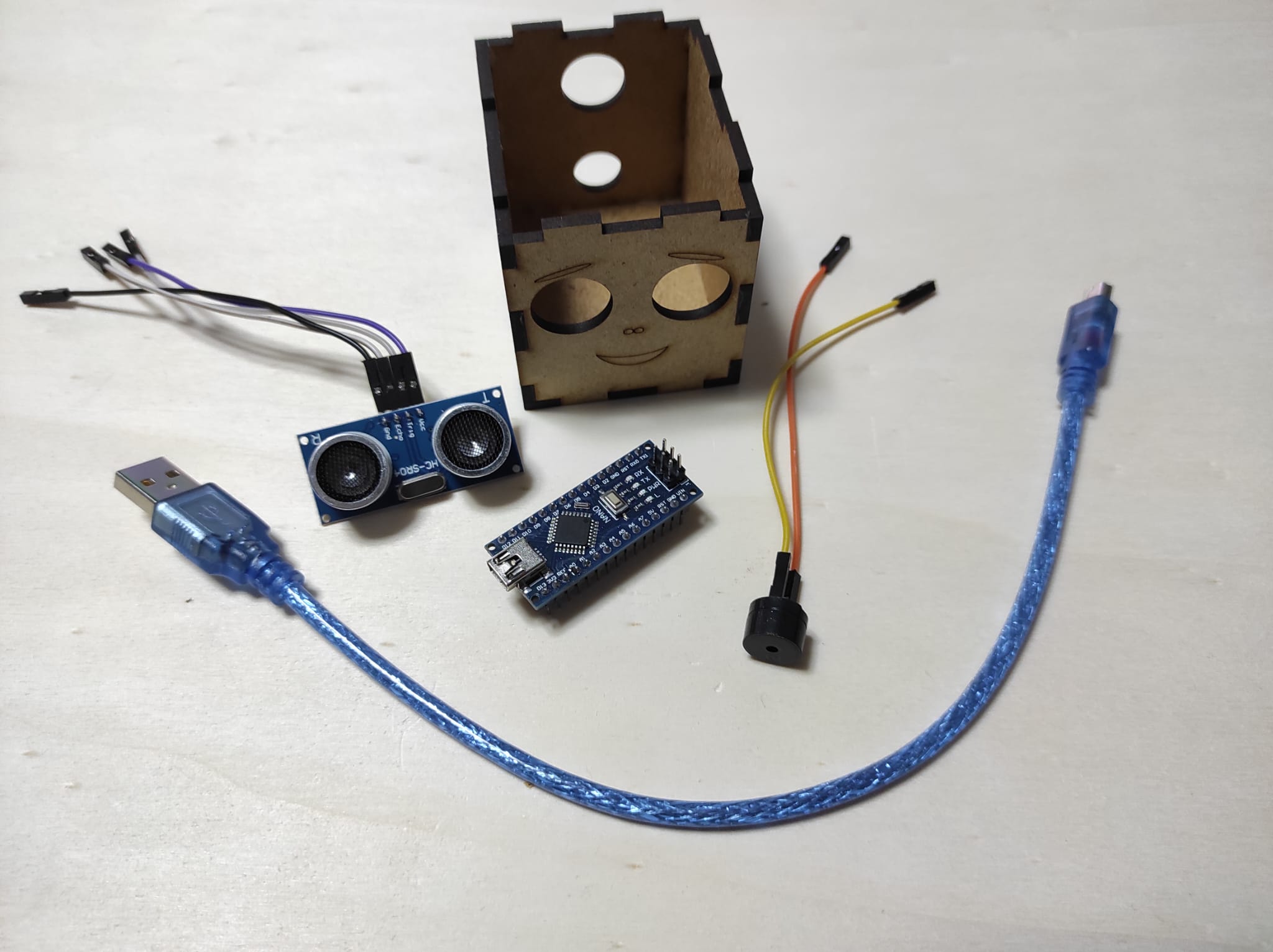
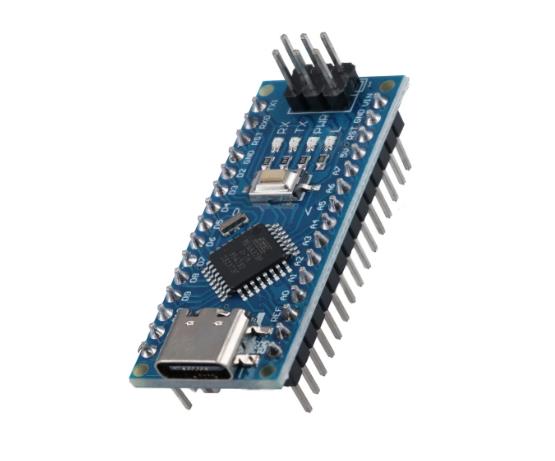
Arduino Nano Board

Arduino Nano

Mikrocontroller

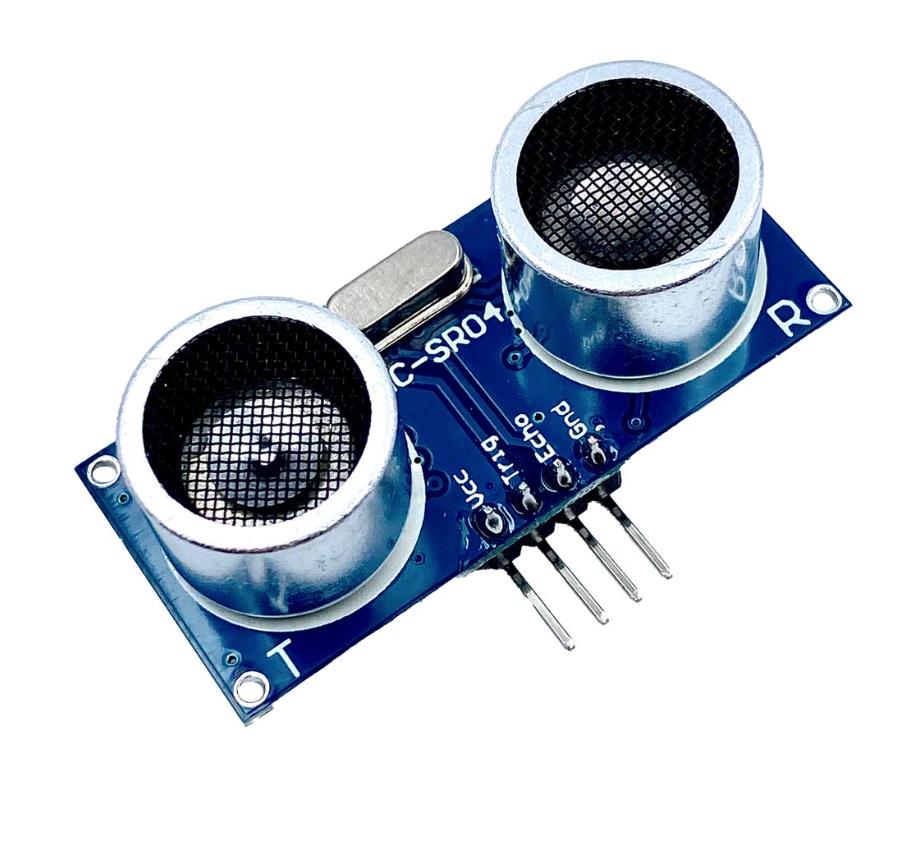
HC-SR04 Ultraschallsensor

Ultraschallsensor HC-SR04

4-Pin Sensor (VCC, Trig, Echo, GND)

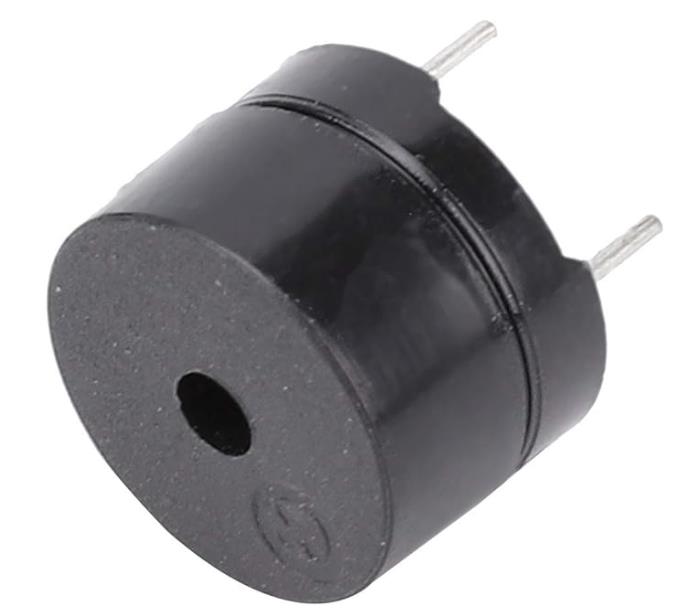
Piezo Buzzer

Piezo-Buzzer

2-Pin aktiver Buzzer (+/-)

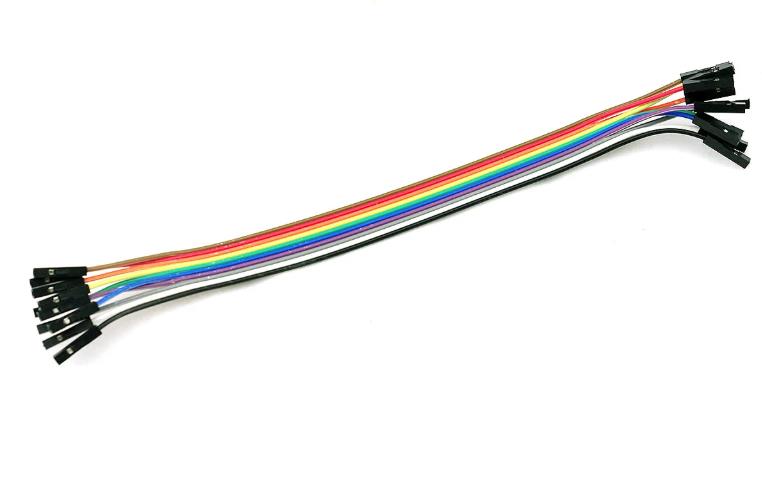
Jumper Kabel

Jumper-Kabel

Female-Female Jumper Kabel, mindestens 6 Stück

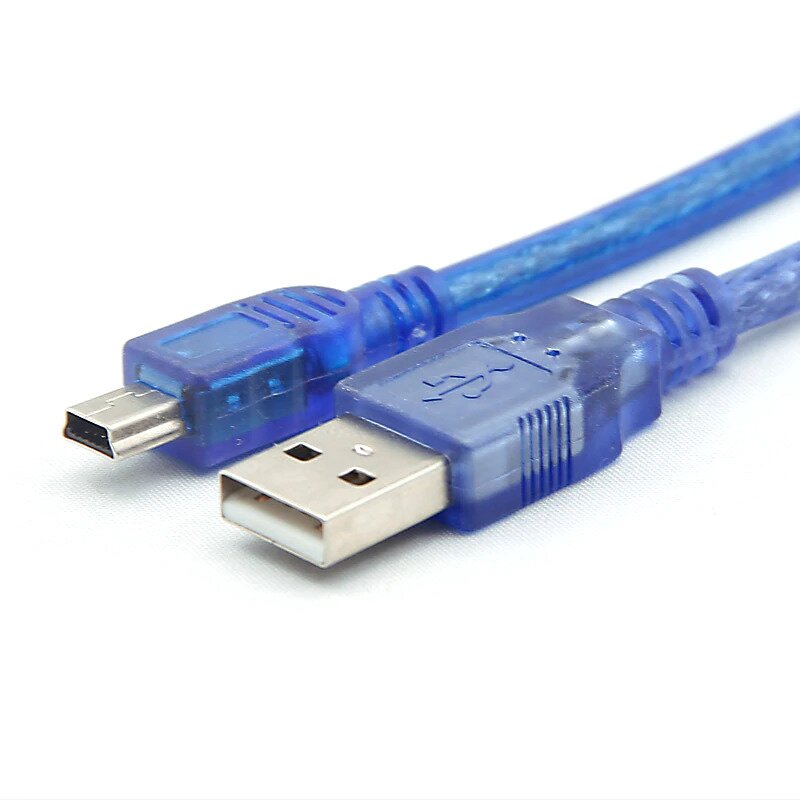
USB Kabel

USB-Kabel

für das Verbinden von Arduino Nano und Rechner

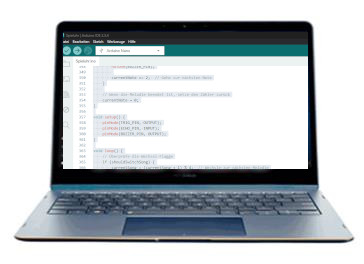
Computer mit Arduino IDE

Computer/Laptop

Mit installierter Arduino IDE und USB-Anschluss

Software-Installation

  1. Arduino IDE installieren
    • Besuchen Sie www.arduino.cc/en/software
    • Laden Sie die Arduino IDE für Ihr Betriebssystem herunter
    • Installieren Sie die Software wie gewohnt
  2. Treiberinstallation (nicht notwendig)
    • Für Arduino Nano: CH340G-Treiber von der Arduino-Website installieren

Verkabelung

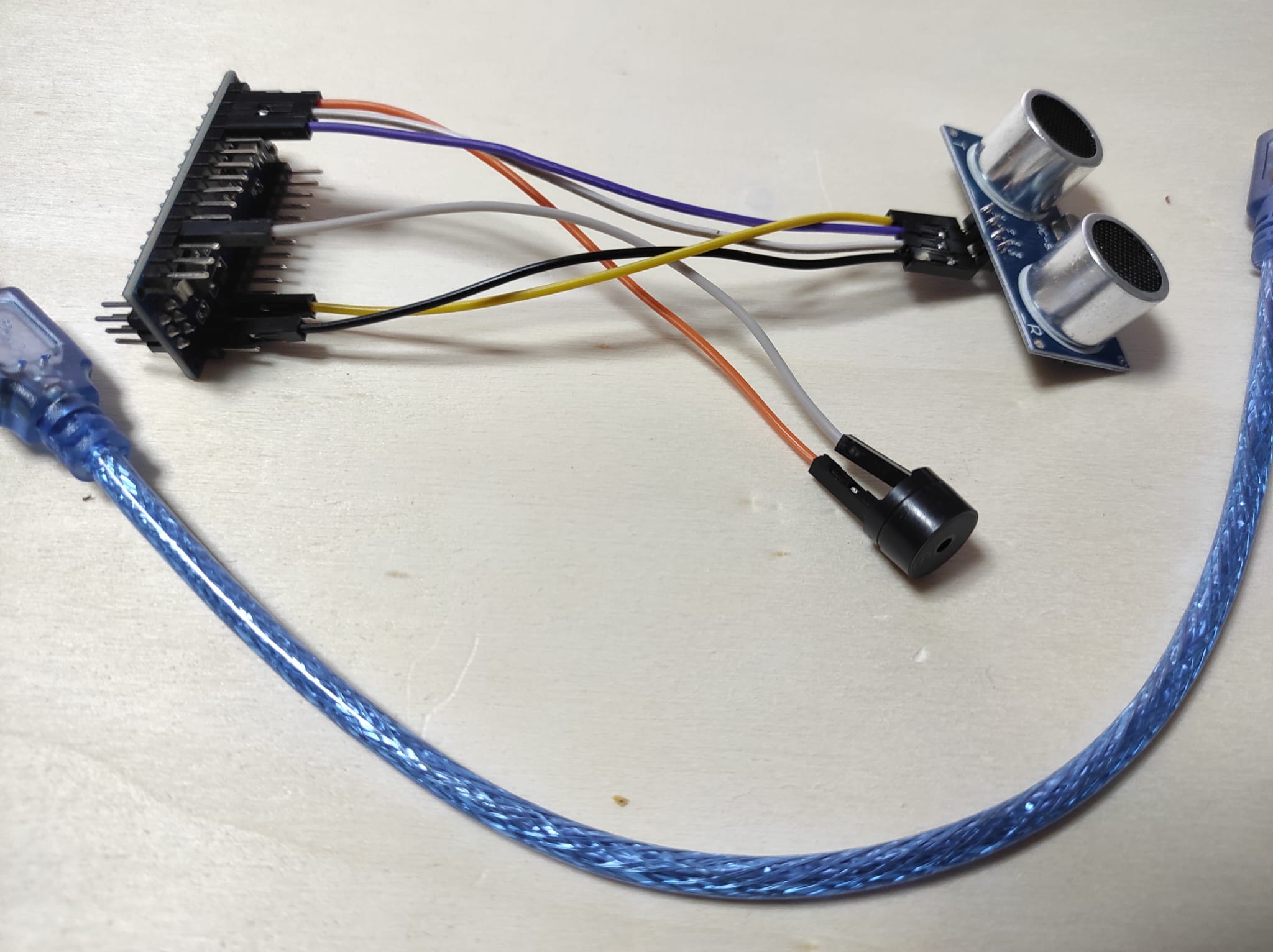
Ultraschallsensor (HC-SR04) anschließen:

  • (Ultraschallsensor) VCC → 5V (Arduino)
  • (Ultraschallsensor) GND → GND (Arduino)
  • (Ultraschallsensor) TRIG → Pin 9 (Arduino)
  • (Ultraschallsensor) ECHO → Pin 10 (Arduino)

Piezo-Buzzer anschließen:

  • (Piezo-Buzzer) Plus (+) → Pin 11 (Arduino)
  • (Piezo-Buzzer) Minus → GND (Arduino)

Spieluhr-Software installieren

Spieluhr.zip herunterladen
  1. Dateien vorbereiten
    • Laden Sie Spieluhr.zip herunter
    • Entpacken Sie die Datei in einen Ordner Ihrer Wahl
    • Öffnen Sie die Datei "Spieluhr.ino" in der Arduino IDE
  2. Arduino programmieren
    • Verbinden Sie den Arduino über USB
    • Wählen Sie: Werkzeuge → Board → "Arduino Nano"
    • Wählen Sie den korrekten Port (COM-Port unter Windows, /dev/tty unter Mac/Linux)
    • Klicken Sie auf den Upload-Button (Pfeil →)

Arduino programmieren (Abbildung)

1. Board konfigurieren

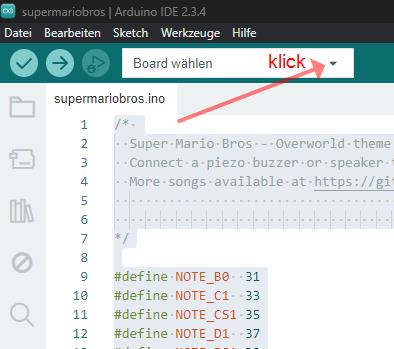
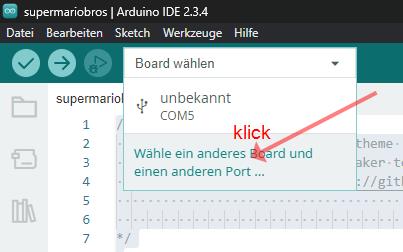
Board wählen Button
Klicken Sie auf 'Board wählen'
Anderes Board wählen
Wählen Sie 'Wähle ein anderes Board und einen anderen Port...'
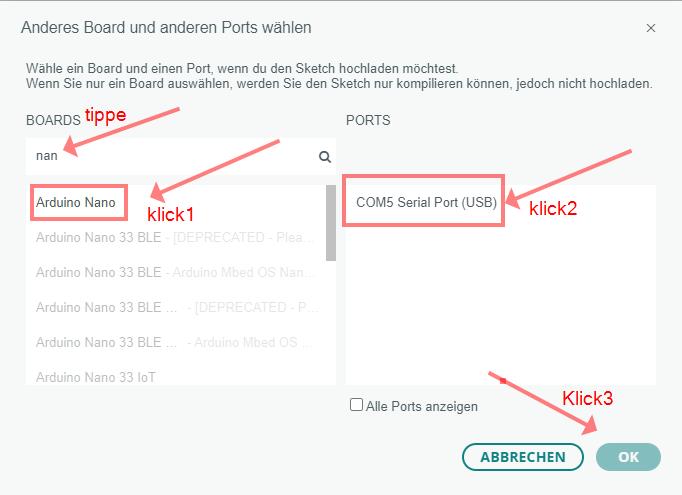
Board und Port Auswahl
1. Tippen Sie "nan" ein
2. Wählen Sie "Arduino Nano"
3. Wählen Sie den COM-Port
4. Klicken Sie auf "OK"
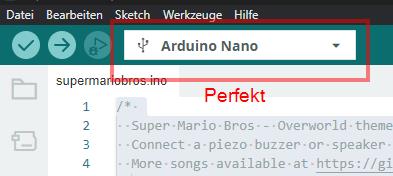
Erfolgreich ausgewähltes Board
Die Konfiguration ist erfolgreich, wenn "Arduino Nano" angezeigt wird

2. Code hochladen

Upload Button
Klicken Sie auf den Pfeil-Button (→), um den Code hochzuladen

Verwendung der Spieluhr

  1. Nach dem erfolgreichen Upload startet die erste Melodie automatisch
  2. Melodiewechsel:
    • Halten Sie Ihre Hand etwa 20 cm vor den Sensor
    • Bewegen Sie die Hand langsam näher an den Sensor
    • Bei 5-10 cm Abstand wechselt die Melodie
  3. Verfügbare Melodien:
    • Brahms' Wiegenlied
    • We Wish You a Merry Christmas
    • Game of Thrones Theme
    • Greensleeves

Thereminvox-Software installieren

Die verfügbaren Varianten:

1. Arduino konfigurieren

Die Konfiguration erfolgt genau wie bei der Spieluhr:

2. Code hochladen

Öffnen Sie eine der Thereminvox-Dateien (.ino) und laden Sie sie hoch:

Das Hochladen erfolgt genau wie bei der Spieluhr:

Verwendung des Thereminvox

Fehlerbehebung

Keine Melodie?